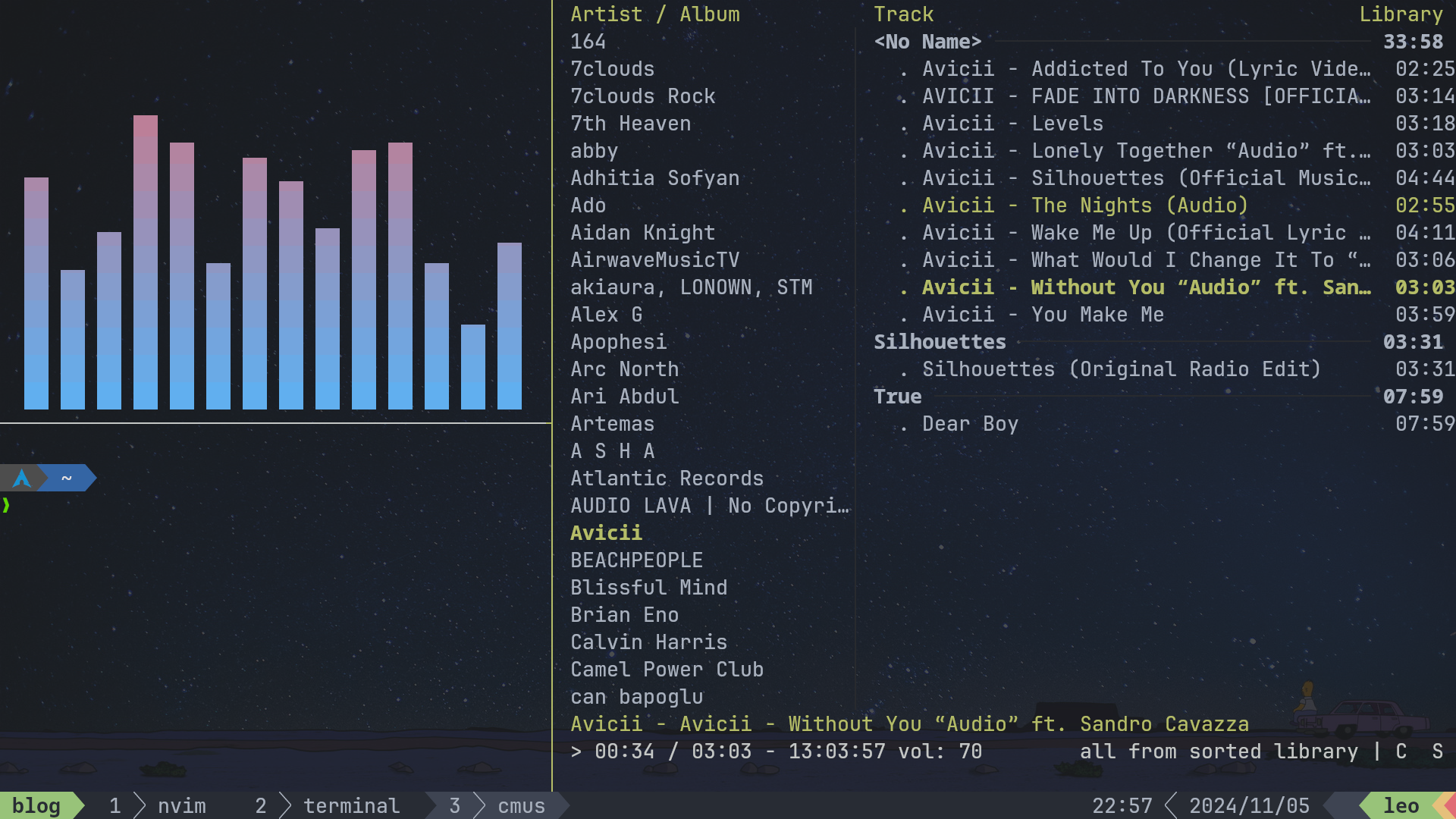
為什麼?
- 少開一個音樂播放軟體,視窗更乾淨
- 節省記憶體
- 很潮
安裝
Arch: yay -S cmus
使用
我覺得 cmus 的缺點就是沒有一個可以簡單參考的教學、把所有常用的東西列出來(當然大概也是因為這個需求太冷門了),最接近的只有這個 youtube 影片可以學一下基本操作。不然就要去看官方的 man 手冊了。
- 在終端輸入
cmus指令 - 按下
:,輸入add <音樂檔案的資料夾>,例如add ~/Music,裡面的音樂檔就會載入進來 - 接下來可以用各種按鍵操作
常用按鍵
| 按鍵 | 功能 |
|---|---|
| c | 播放/暫停 |
| 1 | 專輯 |
| 2 | 音樂庫(所有歌曲) |
| 7 | 設定 |
| z | 上一張歌曲/專輯 |
| b | 下一張歌曲/專輯 |
| s | 切換隨機播放 |
| r | 切換循環播放 |
| / | 搜尋 |
| Tab | 切換左右窗格(專輯、播放清單頁面) |
| - | 音量降低 |
| = | 音量增加 |
| ← | 倒退 5 秒 |
| → | 前進 5 秒 |
其他按鍵
| 按鍵 | 功能 |
|---|---|
| 3 | 播放清單 |
| 4 | 播放佇列 |
| 5 | 瀏覽檔案 |
| 6 | 條件篩選 |
| , | 倒退 1 分鐘 |
| . | 前進 1 分鐘 |
| m | 更改播放模式(依歌手/專輯/音樂庫播放) |
| x | 重播目前曲目 |
| D | 刪除播放清單/佇列中的歌曲 |
| y | 加入播放清單 |
| e | 加入佇列 |
其他設定
cmus 還有一些設定可以調整,像是重映射按鍵或是一些變數、顯示的資訊等
配色
cmus 是可以挑選配色主題的,也有內建幾個主題可以挑,甚至可以自己寫。我自己選擇了內建的 green 主題,和透明的終端比較搭。
挑選配色的指令是 colorscheme green,把後面的換成自己想要的配色,也可以用 Tab 看有哪些。
自動播放下一首歌
cmus 預設播完了音樂庫的一首歌,就不會自動繼續播放,除非是用佇列或是播放清單。
但是我就是想要播所有歌曲,這時候就可以按 7 到設定頁面,把 continue 改成 true。或是直接打指令 :set continue=true
顯示整首歌的檔案路徑
如果歌曲沒有作者、專輯等等資訊,Library 預設會顯示整首歌的檔案路徑。
如果有相關資訊,就可以顯示出作者和歌名等等,而不是整個路徑,或者格式也可以在設定裡面調。
沒有相關資訊可以自己幫歌曲上 tag,或是找有沒有辦法在下載的時候同時下載資訊
總結
我原本是用 gnome music 聽音樂的,但是覺得多開一個應用程式在背景很浪費空間、浪費記憶體,所以選擇了在終端播音樂。另一套熱門的終端音樂播放器是使用 mpd 當作音樂播放的後端、ncmpcpp 當作前端。我覺得還是太麻煩了,所以選擇了相對容易的 cmus,不過可以在 tmux 的某個窗格裡面快速、簡單的播放音樂,我很滿意。